BlogGuide
Come creare un sito web: la GUIDA COMPLETA
— aggiornato il 8 dicembre 2024
Come creare un sito
Web:
la Guida Completa
dalla A alla Z – Spiegato in modo facile
Se stai leggendo questo articolo è perché vuoi capire come creare un sito web.
Ma è davvero un buon momento oggi per creare un sito web? Assolutamente sì, e in questo articolo ti spiego il perché.
Se hai ancora dei dubbi se WordPress sia il programma che fa al caso tuo, ti consiglio inoltre di leggere quest’articolo che ho pubblicato.
Ma andiamo dritti al punto: in questa guida completa ti spiegherò passo passo come creare il tuo sito WordPress completamente da zero.
Anche se non hai mai visto una riga di codice!
E lo farò senza usare tecnicismi, in modo da semplificarti al massimo la vita!
Tutto pronto? Partiamo!
Indice contenuti
- Cos’è WordPress?
- Scegliere l’hosting giusto: il motore del tuo sito
- Installiamo WordPress
- Il pannello di amministrazione di WordPress
- Le caratteristiche del tuo sito web
- Cambiamo l’aspetto del tuo sito web
- Personalizza il tuo sito web
Cos’è WordPress?
WordPress è un potente sistema di gestione dei contenuti (CMS) utilizzato da milioni di siti web in tutto il mondo. Nato originariamente come semplice piattaforma per blog, WordPress si è evoluto nel corso degli anni diventando uno strumento versatile e flessibile per la creazione di qualsiasi tipo di sito web, dai blog personali ai grandi portali aziendali.
Uno dei principali vantaggi di WordPress è la sua estrema facilità d’uso. Anche se non sei un esperto di tecnologia, puoi facilmente imparare a creare e gestire un sito WordPress in pochissimo tempo. WordPress offre un’interfaccia user-friendly e intuitiva, con un’ampia selezione di temi e plugin per personalizzare il tuo sito in base alle tue esigenze.
Inoltre, WordPress è una piattaforma open source, il che significa che è gratuita e personalizzabile da parte di sviluppatori e utenti esperti. Ciò consente di creare siti web professionali senza dover spendere una fortuna per commissionare uno sviluppatore.
Ma non è solo per la facilità d’uso che WordPress è così popolare. È anche una scelta eccellente dal punto di vista del SEO (ottimizzazione per i motori di ricerca), poiché offre funzionalità avanzate per la gestione dei metadati e del contenuto, nonché integrazioni con strumenti di analisi dei dati come Google Analytics.
Inoltre, WordPress è estremamente scalabile, il che significa che può facilmente adattarsi ai tuoi bisogni aziendali man mano che la tua attività cresce. Con una vasta comunità di sviluppatori e utenti, WordPress offre un supporto costante e aggiornamenti regolari per garantire che il tuo sito web sia sempre sicuro e funzionante al meglio.
In breve, se stai cercando un sistema di gestione dei contenuti facile da usare, flessibile e scalabile per il tuo sito web, WordPress è una scelta eccellente. Con la sua facilità d’uso, personalizzazione senza limiti, WordPress ti consente di creare e gestire un sito web di alta qualità senza dover spendere una fortuna.
Scegliere l’hosting giusto: il motore del tuo sito
Prima ancora di pensare a WordPress, serve una buona “casa” dove il tuo sito vivrà. Io consiglio sempre SiteGround: è veloce, affidabile, e ha un supporto che risponde più rapidamente del tuo amico tech su WhatsApp.
Ma la cosa più bella?
Se scegli SiteGround usando questo link, avrai anche me al tuo fianco. Perché? Perché ti offrirò una consulenza e assistenza GRATIS di 30 minuti per aiutarti a partire con il piede giusto. Così potrai smanettare con WordPress senza ansia.
In questi anni ne ho provati almeno una quindicina, ma mai nessuno si è avvicinato ai livelli di supporto e performance di Siteground.
Ti consente di installare WordPress in pochi e semplici click e di migliorare in maniera sorprendente la velocità di caricamento del tuo sito.
Siteground ha puntato molto sull’ottimizzazione dei siti in WordPress, e più nello specifico nei tempi di caricamento dei siti. Da ormai diversi anni, i motori di ricerca come Google considerano la velocità di caricamento di un sito tra i fattori principali di posizionamento.
Caricamento del tuo sito più veloce = miglior posizione in classifica rispetto ai tuoi competitor
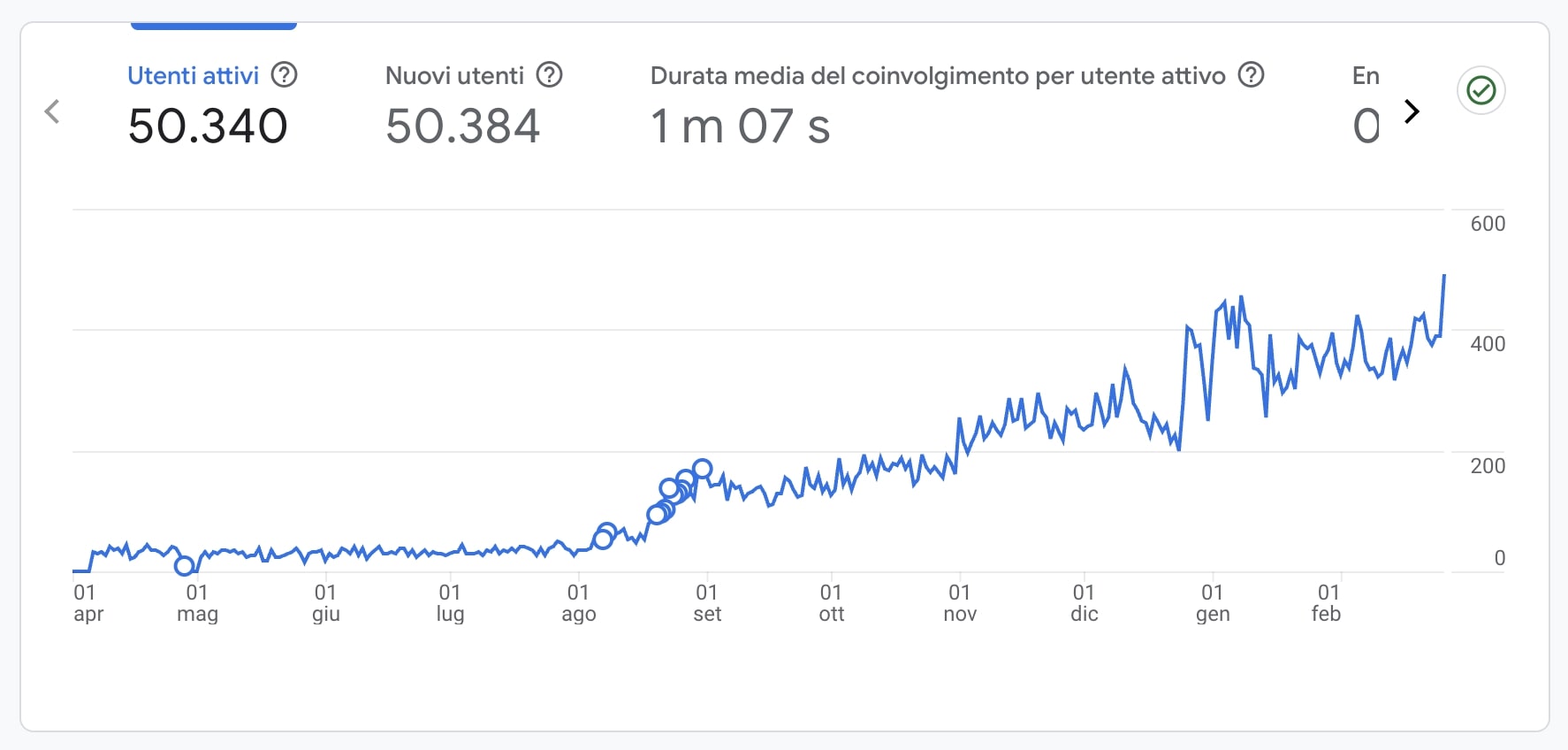
Se ancora non sei convinto, ti faccio vedere direttamente un sito come è cambiato dopo averlo trasferito su SiteGround, questo il grafico del prima e del dopo, a cui è stata aggiunta anche un attività di blogging per fornire un ulteriore boost.
Scegli il piano giusto per te
Per prima cosa, vai a questa pagina dedicata all’hosting ottimizzato per WordPress.
Ti troverai davanti a una pagina come questa:
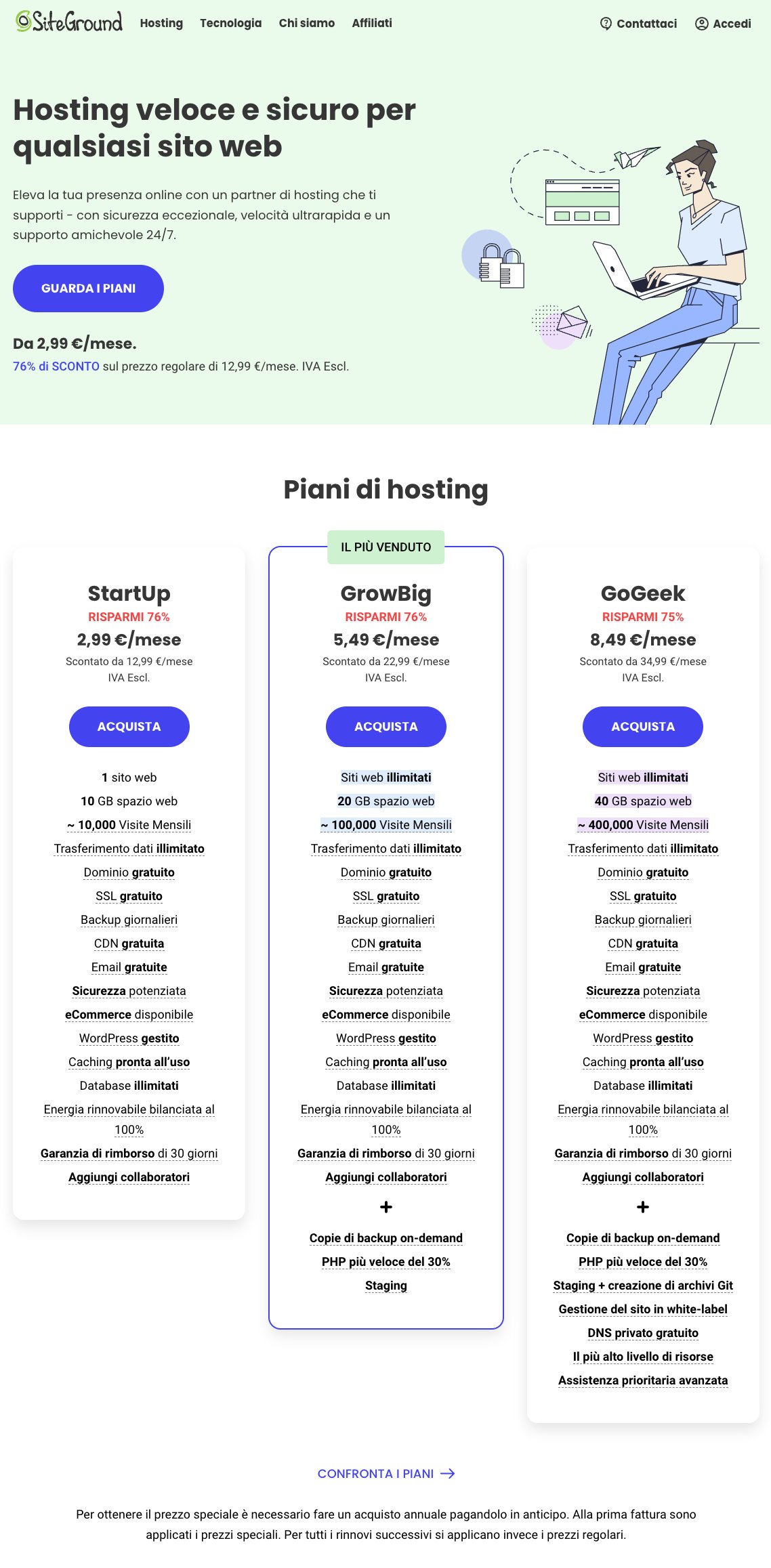
Potrai scegliere tra tre piani: StartUp, GrowBig, GoGeek.
- Il piano StartUp è perfetto per persone che stanno iniziando adesso con un sito web.
- Il piano GrowBig offre un ottimo rapporto qualità-prezzo, permette di ospitare diversi siti e include PHP Ultraveloce che migliora notevolmente la velocità del sito.
- Il piano GoGeek è perfetto per chi ha un eCommerce e grandi siti, o per chi ha bisogno strumenti di sviluppo come GIT integrato e maggiori risorse del server.
Qual è quindi la differenza tra Startup e GrowBig? Il piano base ti consente di avere uno spazio web a cui collegare solo un dominio, mentre con il piano GrowBig lo spazio del tuo hosting potrà essere condiviso da più domini.
Il GoGeek ha senso per siti con già parecchio traffico.
Seleziona quindi il piano StartUp se prevedi di creare solo un sito. Se invece desideri creare più siti, acquista il piano GrowBig.
BONUS: consulenza gratuita di 30 minuti
Voglio darti una mano: se decidi di registrarti su SiteGround usando questo link, ti offro una consulenza gratuita di 30 minuti.
Hai già un hosting ma vorresti comunque assistenza? Prenota una consulenza con me di 60 minuti usando questo link.
Una volta cliccato sul piano che desideri, arriverà il momento di scegliere il nome del dominio del tuo sito. Se ancora non sai quale nome di dominio scegliere ti consiglio la lettura di questo articolo.
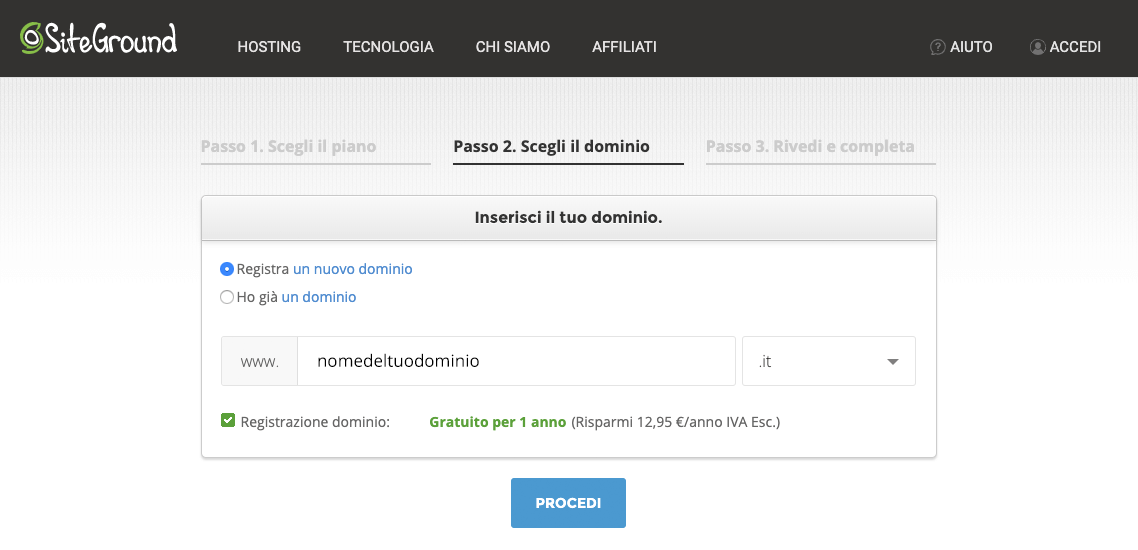
Dopo aver inserito il nome del dominio che intendi registrare, clicca su “Procedi” per rivedere i dati inseriti, e procedere con il pagamento del tuo spazio web. Nel caso in cui il dominio che volessi registrare fosse già occupato, ti uscirà un avviso.
A questo punto una volta cliccato su “Procedi” ti ritroverai davanti una pagina in cui inserire i tuoi dati personali e la tua email, i dati della tua carta di credito e il riepilogo del piano che acquisterai.
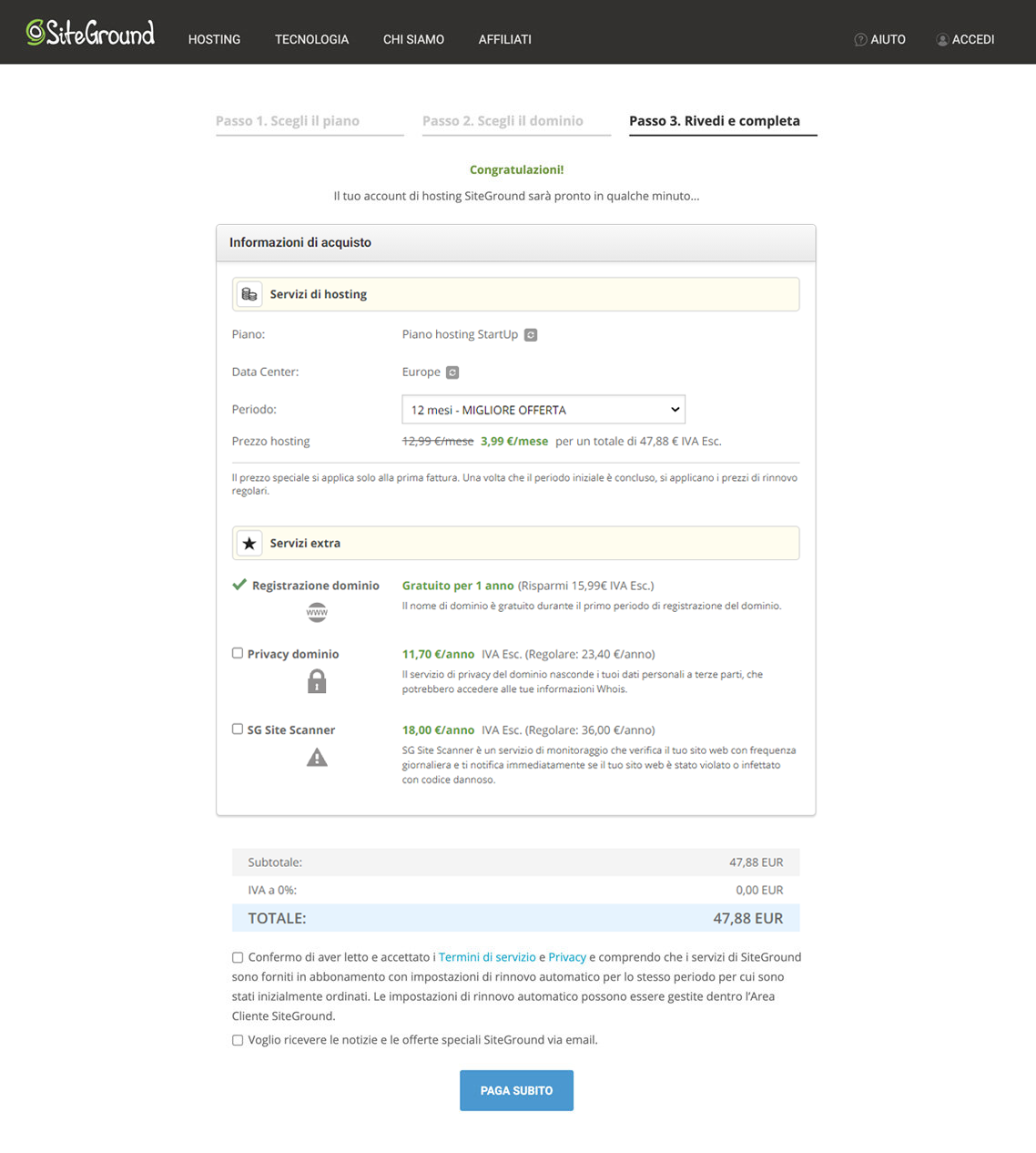
Una volta effettuato il pagamento riceverai una mail riepilogativa, e potrai accedere al tuo pannello di controllo con i dati (email e password) inseriti al momento dell’ordine.
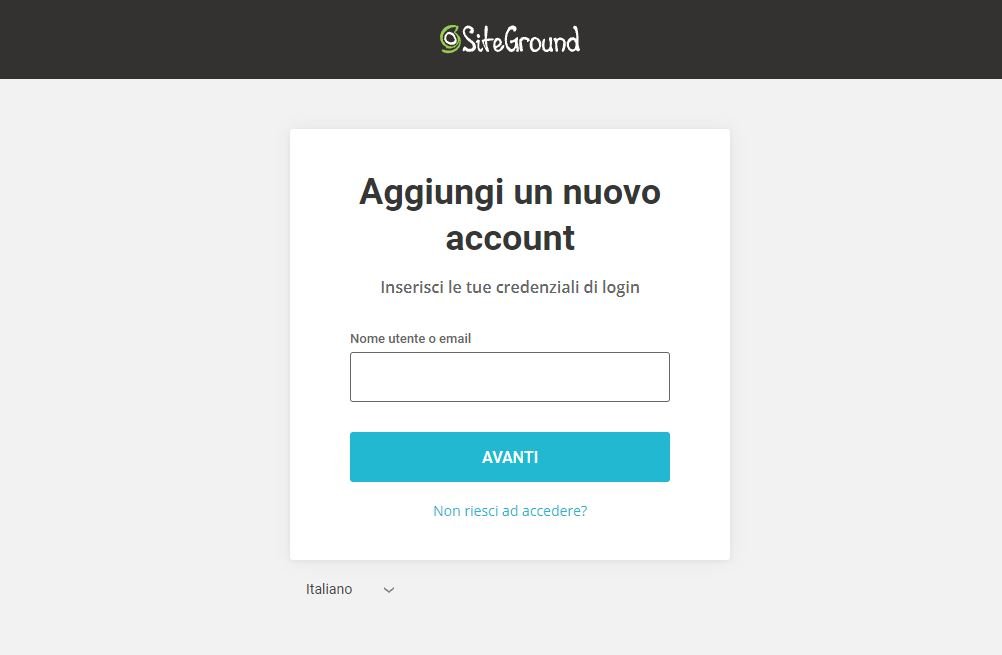
Ottimo! É tutto pronto, continua con i prossimi passi e vedrai il tuo sito prendere forma, fidati! 😉
Installiamo WordPress
A questo punto il nostro spazio web è pronto per essere riempito. E cosa vogliamo noi? Un sito in WordPress funzionante! E quindi? Selezioniamo direttamente da Siteground la piattaforma che vogliamo installare, e tra pochi minuti vedrai la magia.
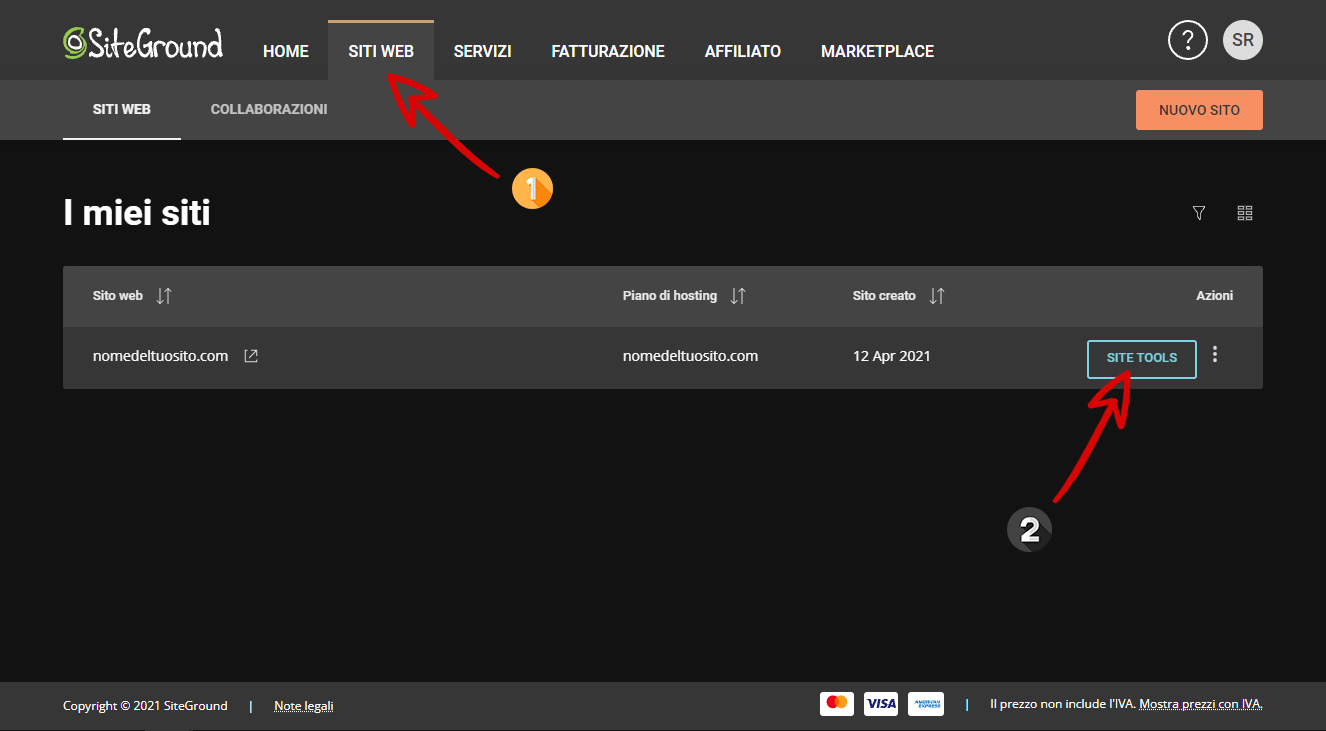
Per prima cosa dovrai andare sul menu in alto alla voce “Siti Web” e successivamente cliccare su “Site Tools” vicino al nome del tuo sito web. Ti lascio un’immagine che ti aiuterà a comprendere meglio.
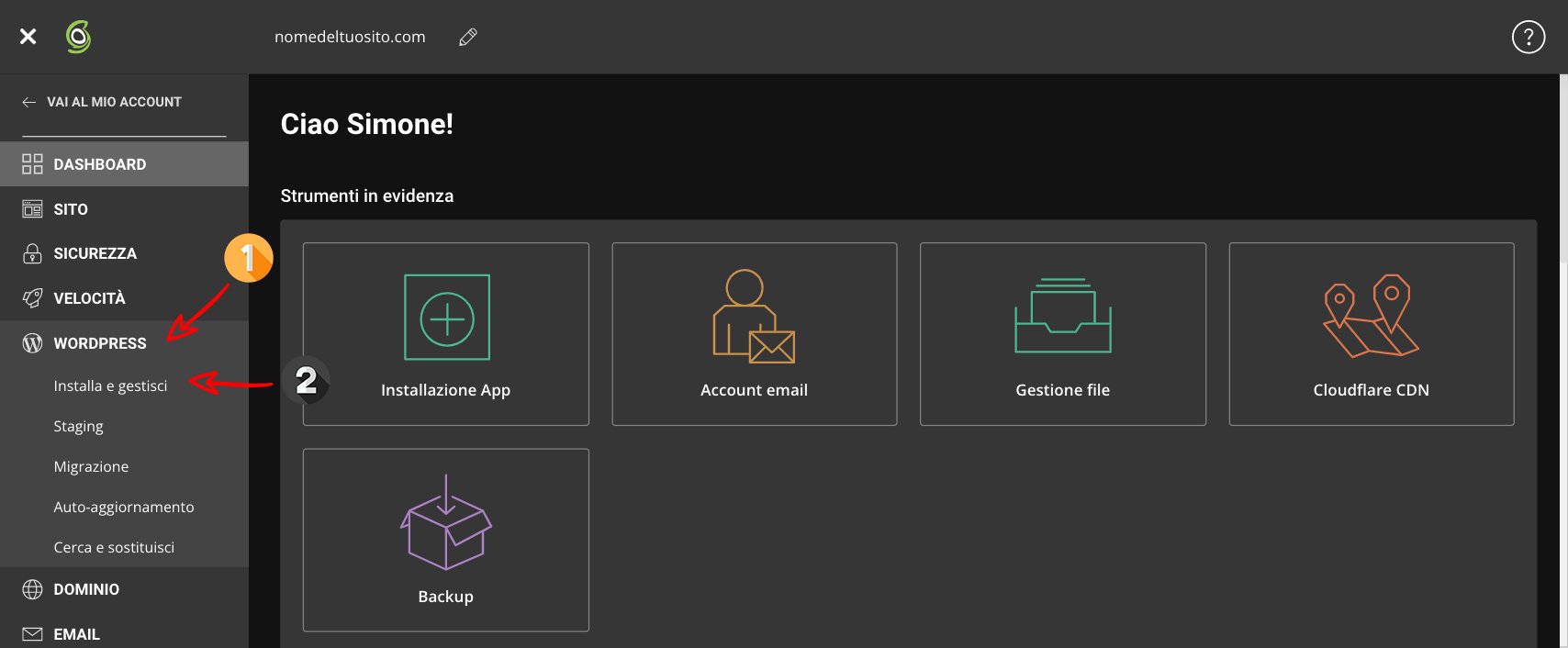
Se hai fatto tutto correttamente, dovresti trovarti in una pagina come questa (immagine di seguito). Guarda il menu laterale a sinistra e clicca sulla prima sulla voce “WordPress” e successivamente su “Installa e Gestisci”.
Una volta effettuati i passaggi precedenti si caricherà una schermata dove dovrai effettuare una scelta (WordPress o WordPress + WooCommerce), tu seleziona WordPress (guarda schermata sottostante).
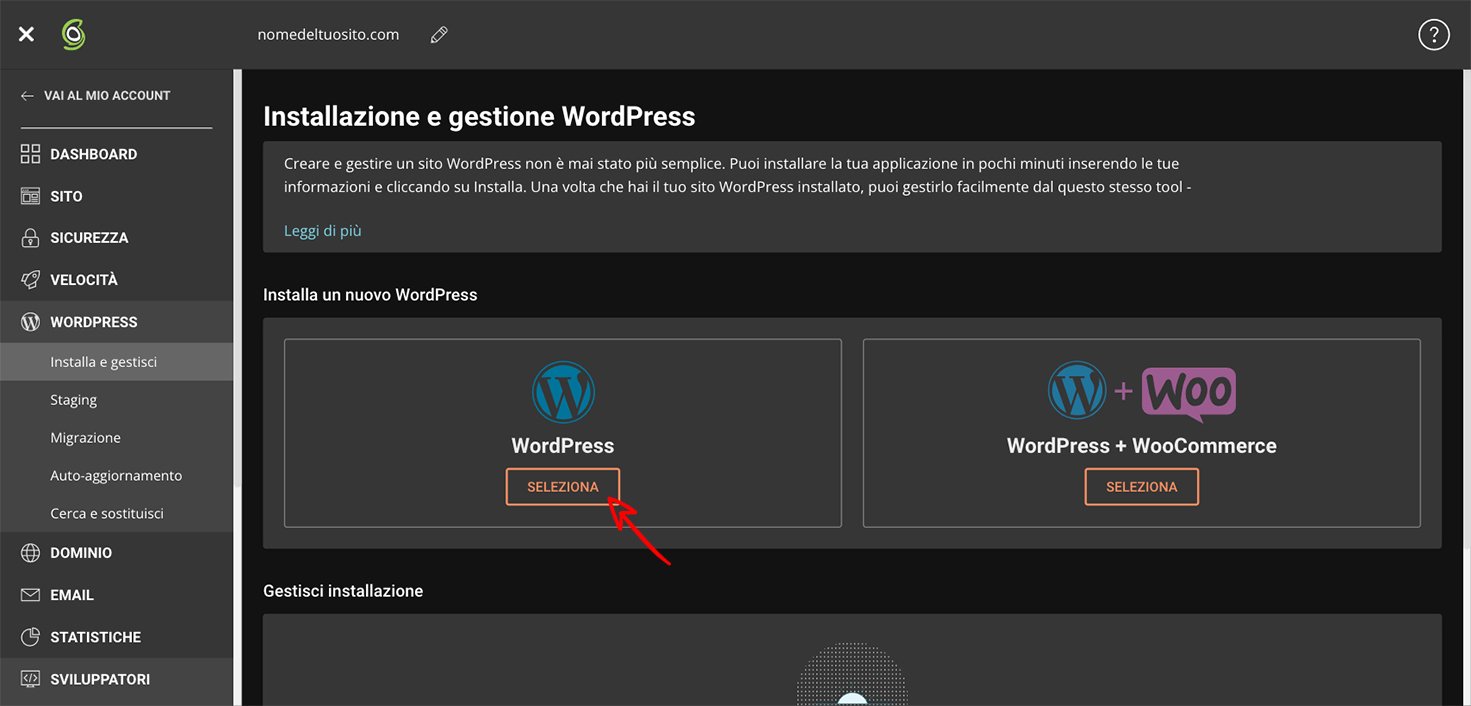
Ti comparirà una tendina con diversi parametri, non modificare nulla.
Imposta solo l’indirizzo email e una password con cui accederai al pannello di amministrazione del tuo sito in WordPress.
Ora in meno di due minuto verrà installato WordPress sul tuo spazio web.
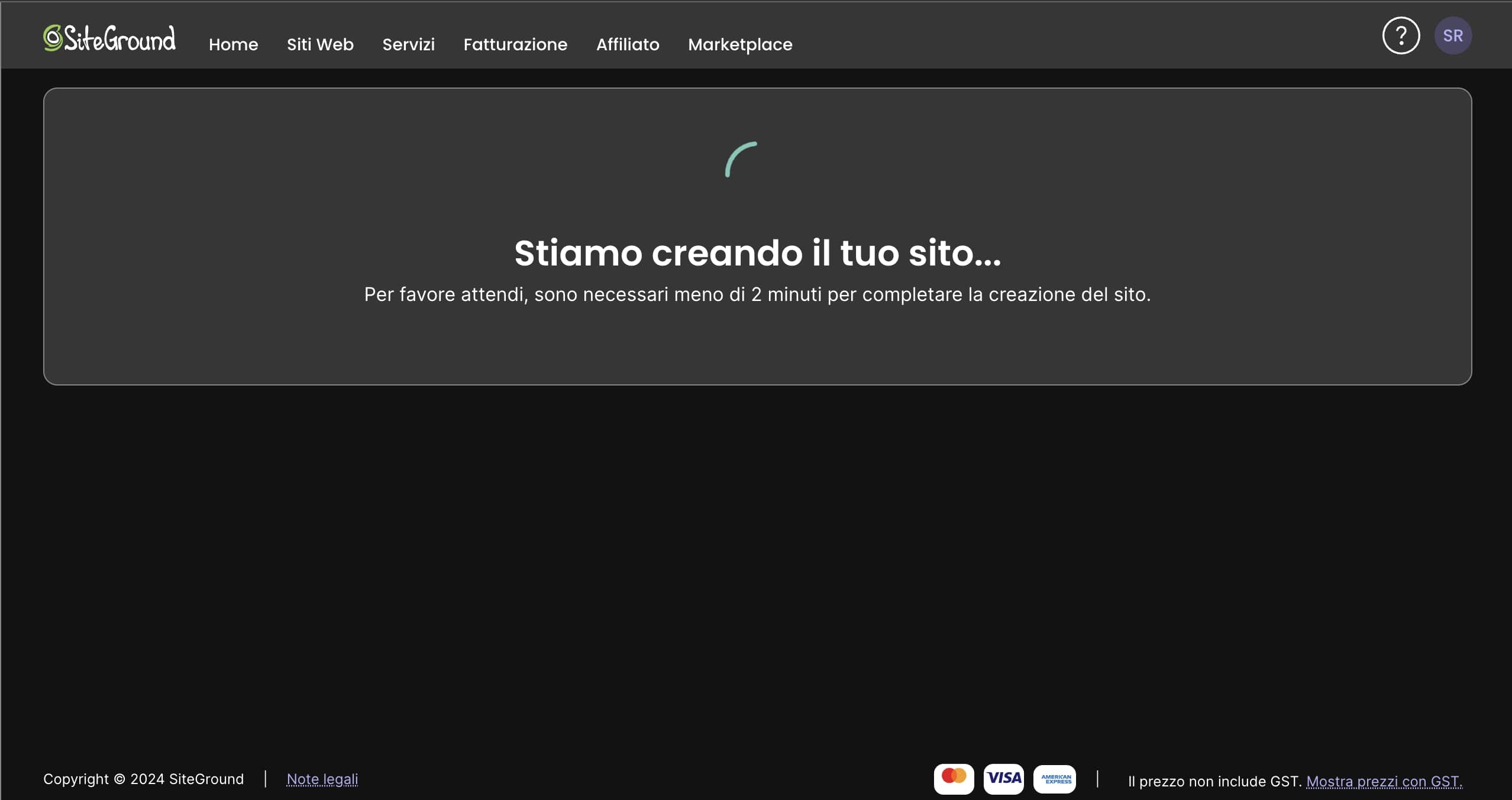
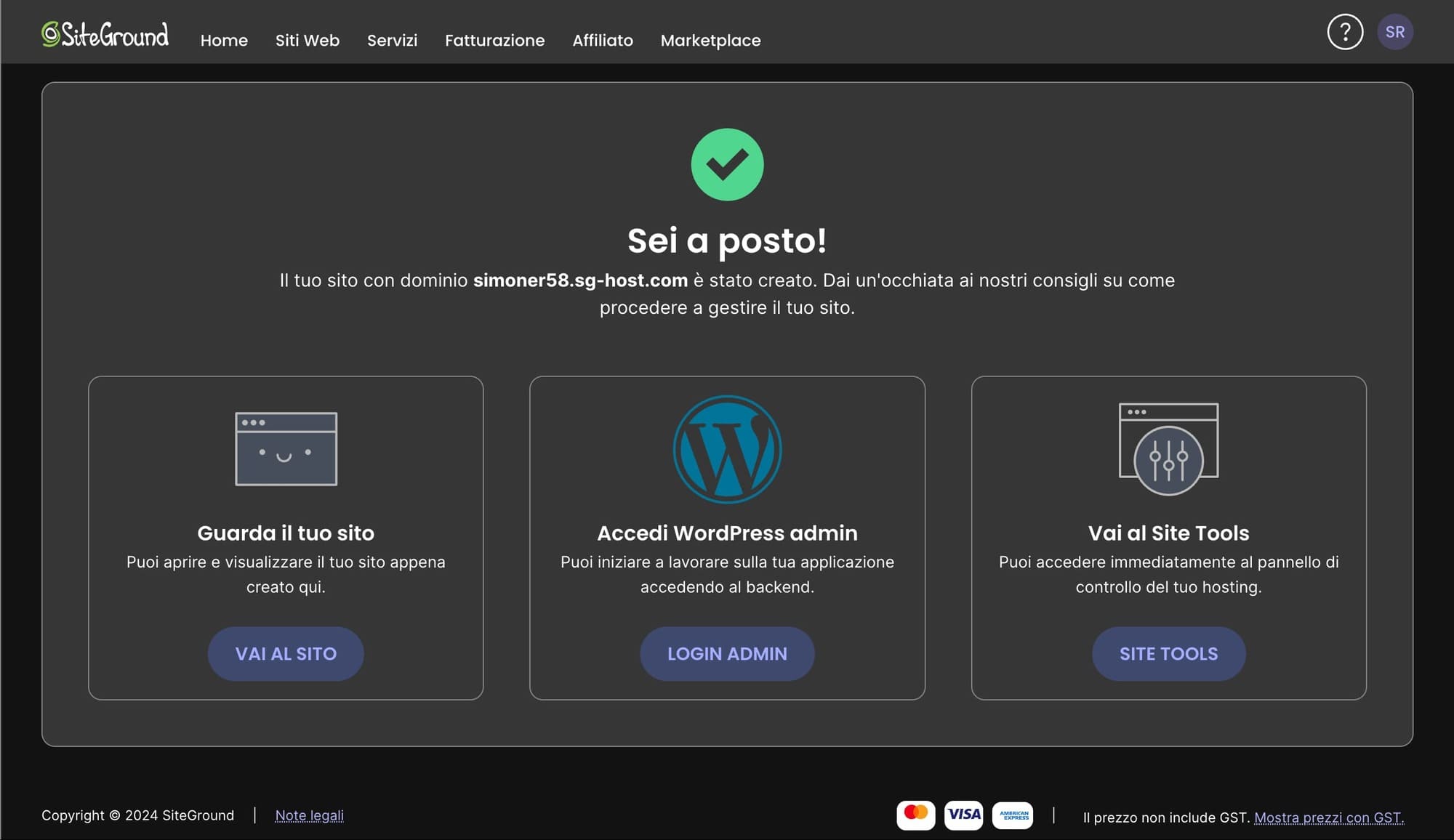
Una volta conclusa l’installazione automatica, ti troverai davanti a tre opzioni:
- Guarda il tuo sito
- Accedi al WordPress admin (clicca qui)
- Vai al Site Tools
Il pannello di amministrazione di WordPress
Arrivati a questo punto, ti troverai davanti a questa schermata.
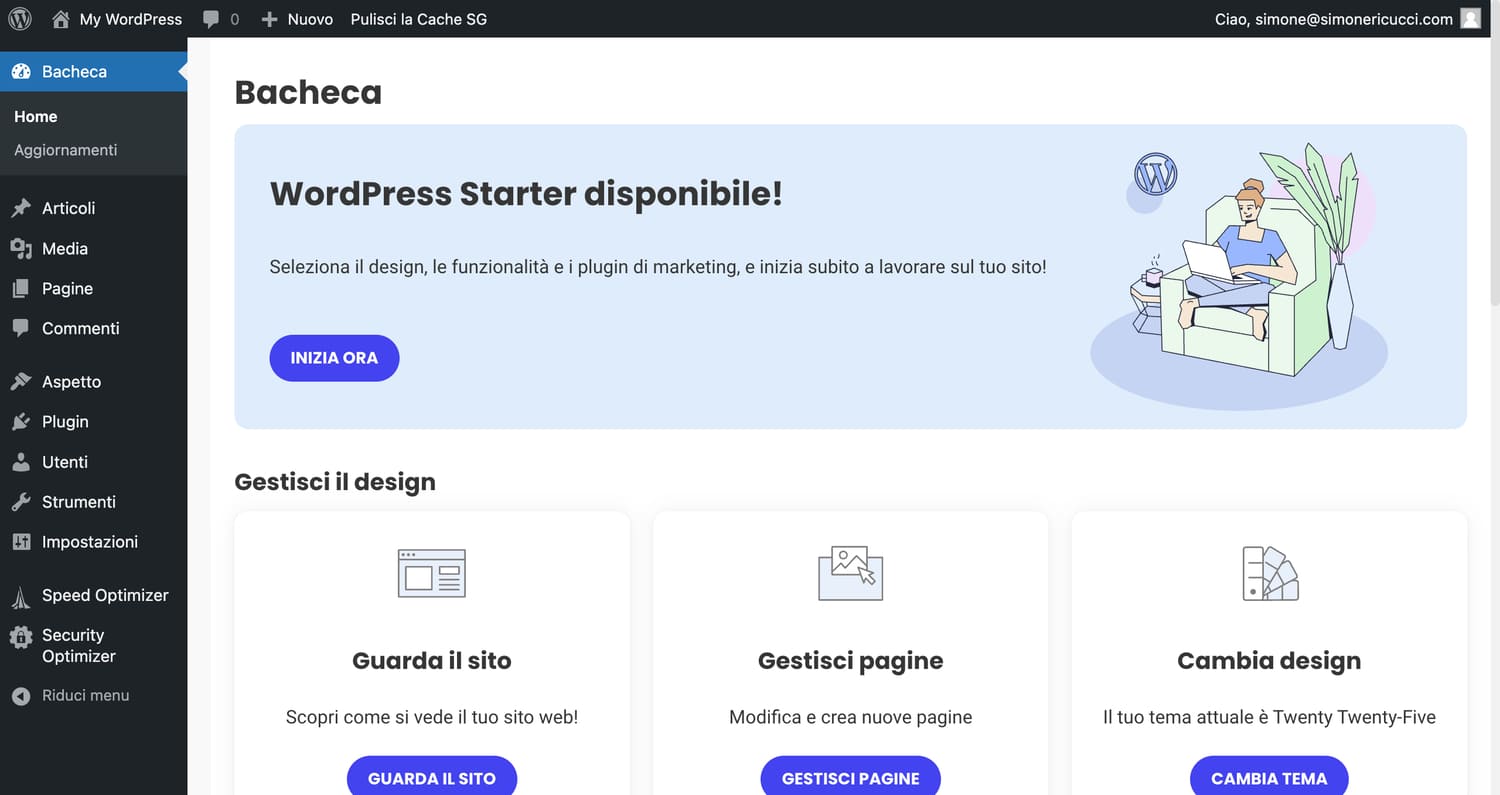
Sulla sinistra troverai un elenco di voci di menu, te le spiego una per volta:
- Bacheca: è la sezione che vedi sopra, la pagina riepilogativa.
- Aggiornamenti: sono i componenti (plugin e temi), che WordPress consente di aggiornare periodicamente al fine di mantenere il sito in sicurezza.
- Articoli: anche chiamati post sono gli articoli del blog del tuo sito web.
- Commenti: sono i commenti che i visitatori del tuo sito lasciano sotto gli articoli che scrivi.
- Aspetto: dove gestisci il caricamento e la personalizzazione dei Temi grafici (detti anche template) del sito.
- Plugin: sono dei moduli aggiuntivi da installare all’interno del tuo sito web. Servono per aggiungere funzionalità.
- Utenti: la lista degli utenti che possono accedere al tuo sito, con ruoli specifici.
- Strumenti: funzionalità minori fornite da WordPress (es. importazione e esportazione dati, ecc..).
- Impostazioni: alcune configurazioni di base per il sito web.
- Speed Optimizer: sono dei moduli aggiuntivi auto-installati da Siteground per velocizzare e ottimizzare il tuo sito (questo è uno dei grandi vantaggi di cui ti parlavo prima)
- Security Optimizer: un altro modulo offerto da Siteground per mettere in sicurezza il tuo sito web.
Le caratteristiche del tuo sito web
Voglio non solo insegnarti a fare un sito web da zero, ma voglio che abbia quattro caratteristiche:
- Veloce: in quanto è considerato dai motori di ricerca un parametro importante per migliorare il posizionamento del tuo sito.
- Ben strutturato per i motori di ricerca: perché l’ottimizzazione aiuta moltissimo a far trovare il tuo sito agli utenti.
- Ben visibile anche da dispositivi mobile: oggigiorno il 60% delle visite arriva da smartphone e tablet.
- Intuitivo da realizzare: l’interfaccia per realizzarlo deve essere il più semplice possibile da comprendere.
Non scendo in tecnicismi sulle motivazioni, ma fidati che queste quattro caratteristiche ti torneranno molto utili.
Cambiamo l’aspetto del tuo sito web
Vai sulla barra laterale che trovi a sinistra e clicca su Aspetto –> Temi e cliccaci. Qui troverai la sezione per modificare il tema del tuo sito web. Ogni sito web in WordPress ha infatti un “vestito”, che può essere cambiato, e che ne cambia l’aspetto visivo. Ho semplificato il concetto, ma voglio che tu capisca che attraverso questa sezione, potrai installare un nuovo tema o eliminarlo.
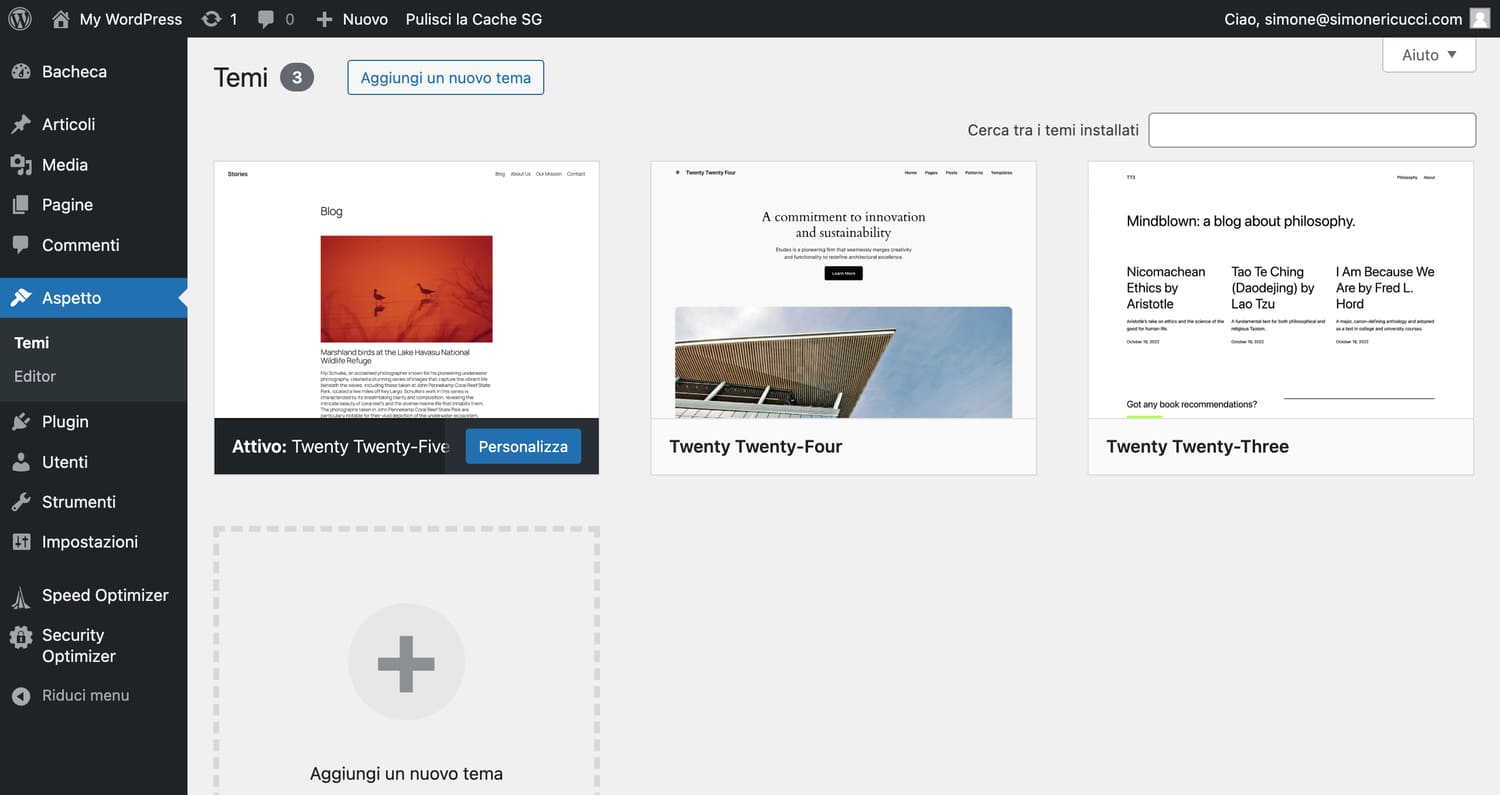
Negli anni ho provato diversi temi, ognuno con i propri Pro e Contro. Oggigiorno i principali di cui sentirai parlare sul web sono Enfold, Elementor, Avada e Divi.
Gli ultimi due li ho usati troppo poco per poterne dare una valutazione davvero onesta, ma Elementor, che molti colleghi spingono parecchio, l’ho provato. Nonostante sia venduto come molto intuitivo, personalmente non l’ho trovato così immediato. In più, ti costringe a installare un sacco di plugin che finiscono per appesantire il sito e, se vuoi accedere a funzioni avanzate, devi sottoscrivere un abbonamento mensile.
Te la devi semplificare la vita, ottenendo un risultato migliore, non complicartela.
Proprio per questo, attraverso la mia esperienza diretta, il tema con cui mi sono trovato meglio è in assoluto Enfold.
Lo uso dal 2013, e negli anni si è costantemente evoluto, aggiornato, perfezionato.
Risponde ai requisiti che ho sempre ricercato in un tema: è veloce, facile da usare, piace ai motori di ricerca, e consente di creare siti professionali.
A conferma di quanto dico: questo sito su cui stai navigando è creato proprio con il tema Enfold.
Cos’è Enfold?
Enfold è uno di quei temi WordPress che ti fa venire voglia di mettere su un sito web solo per il gusto di usarlo. È pensato per semplificarti la vita quando vuoi creare qualcosa di professionale e bello da vedere, senza diventare matto con il codice. Con un layout completamente responsive (sì, funziona anche su smartphone e tablet), un editor visivo drag-and-drop che sembra fatto apposta per chi ama il “trascina e rilascia” più che digitare stringhe di comandi, e un sacco di stili preimpostati, hai tutto quello che ti serve per fare un figurone.
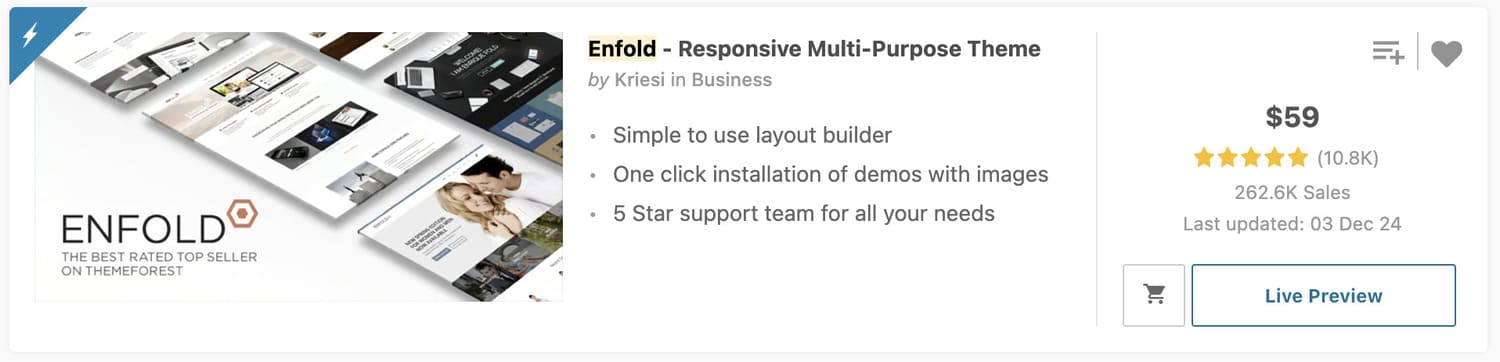
Se vuoi provarlo, lo trovi su ThemeForest, un vero e proprio paradiso per chi cerca temi e plugin premium per WordPress. Basta acquistarlo, scaricare il file .zip, e poi installarlo sul tuo sito come faresti con qualsiasi altro tema. Facile, no?
Ah, il prezzo. La licenza base ti costa solo 59 dollari e vale per un singolo sito web, per sempre. Esatto, non ci sono costi ricorrenti o abbonamenti. Bonus: ti porti a casa anche tutti gli aggiornamenti futuri. In pratica, è un piccolo investimento per un grande alleato digitale.
Come acquistare Enfold?
Visita questa pagina e clicca su Add to Cart, ti verrà chiesto di registrarti e successivamente potrai acquistare il tema Enfold.
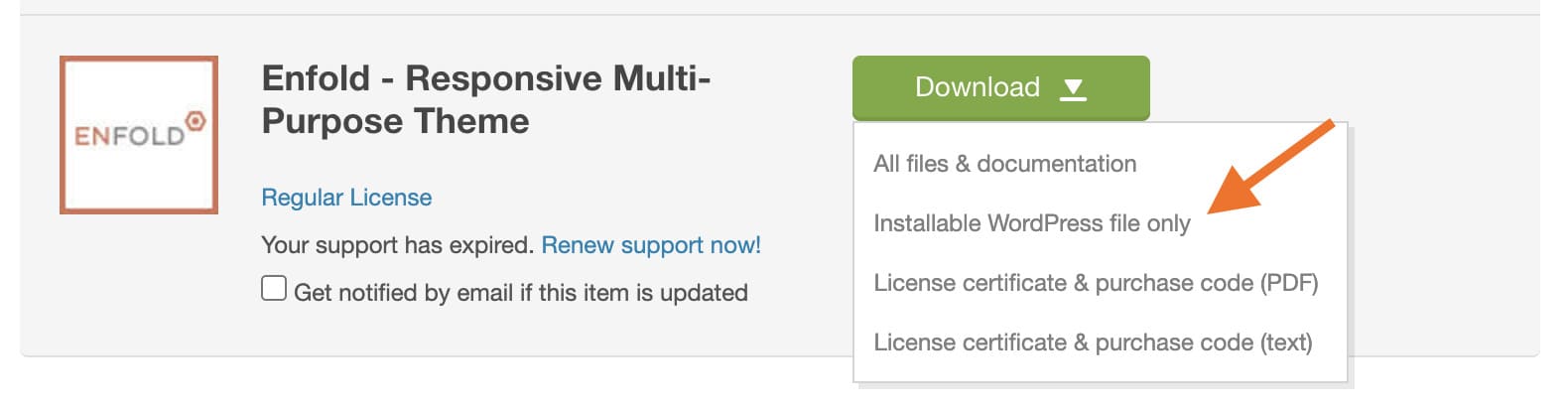
Se l’acquisto è andato a buon fine, visitando la sezione Download, troverai il pulsante di Download per scaricare il tuo tema.
Installare il tema Enfold sul tuo sito web
Torna su Aspetto –> Temi e successivamente clicca su Aggiungi nuovo tema come nell’immagine sottostante.
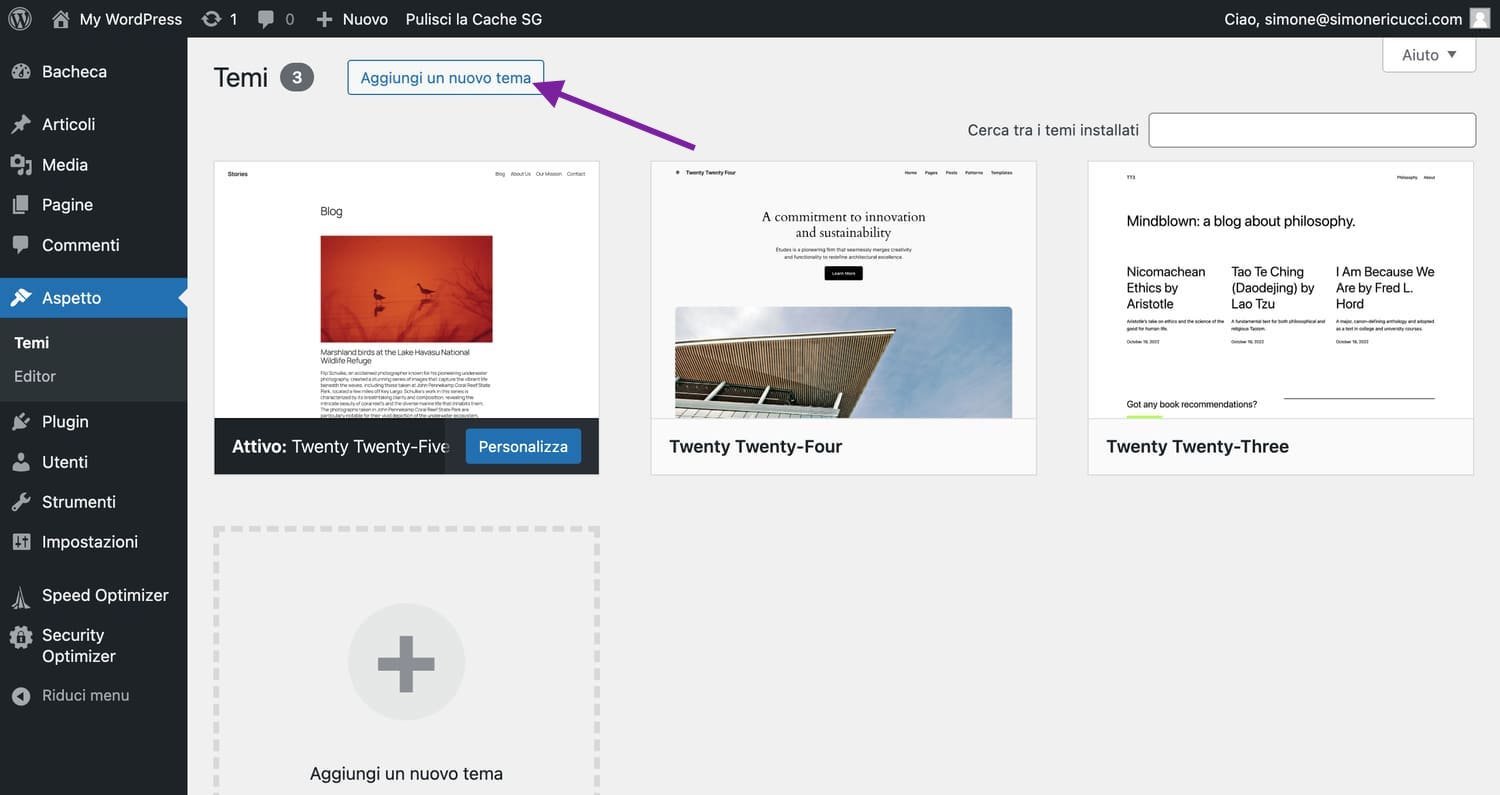
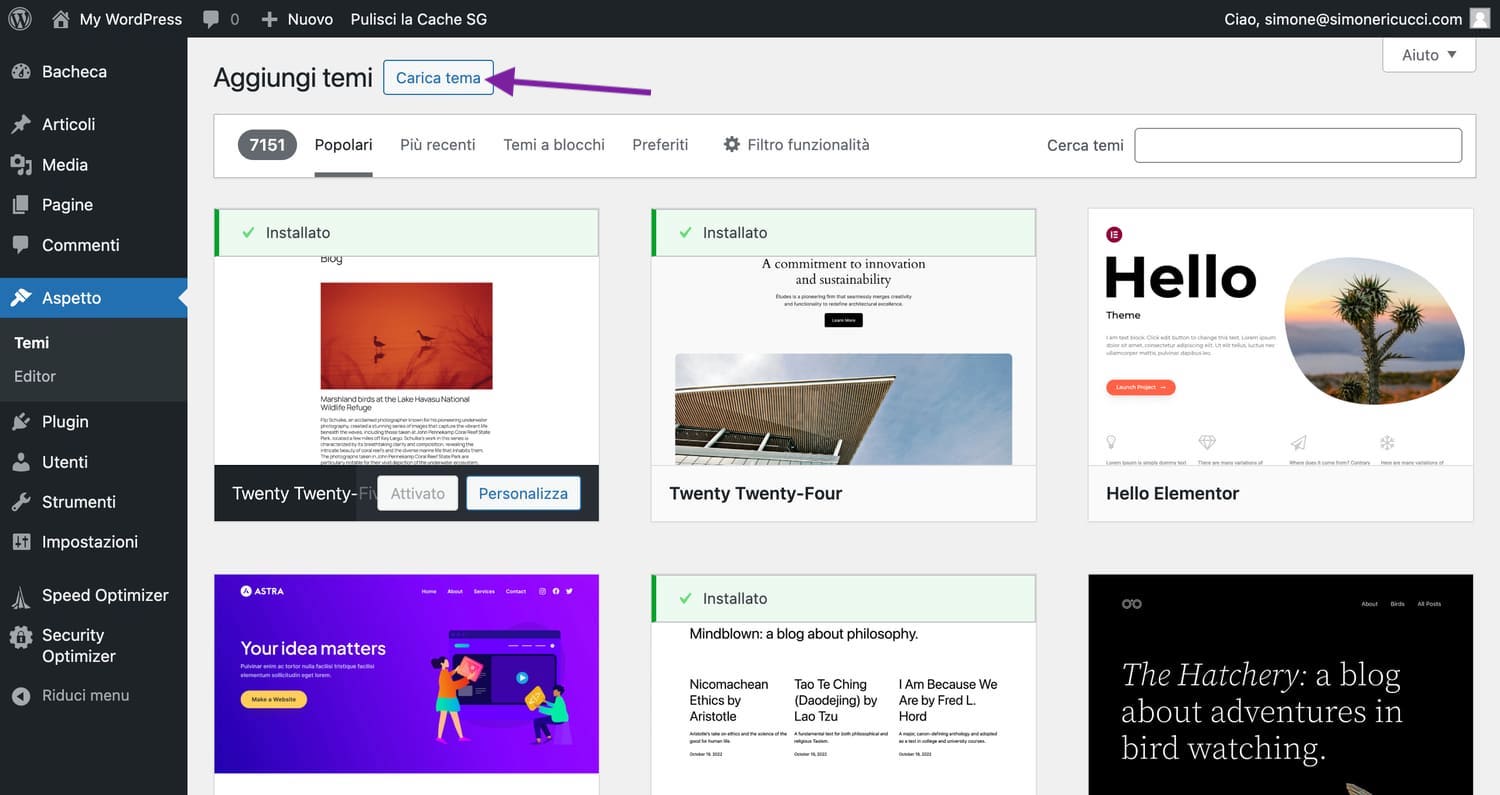
A questo punto ti si aprirà una nuova pagina, in cui dovrai cliccare in alto su Carica tema.
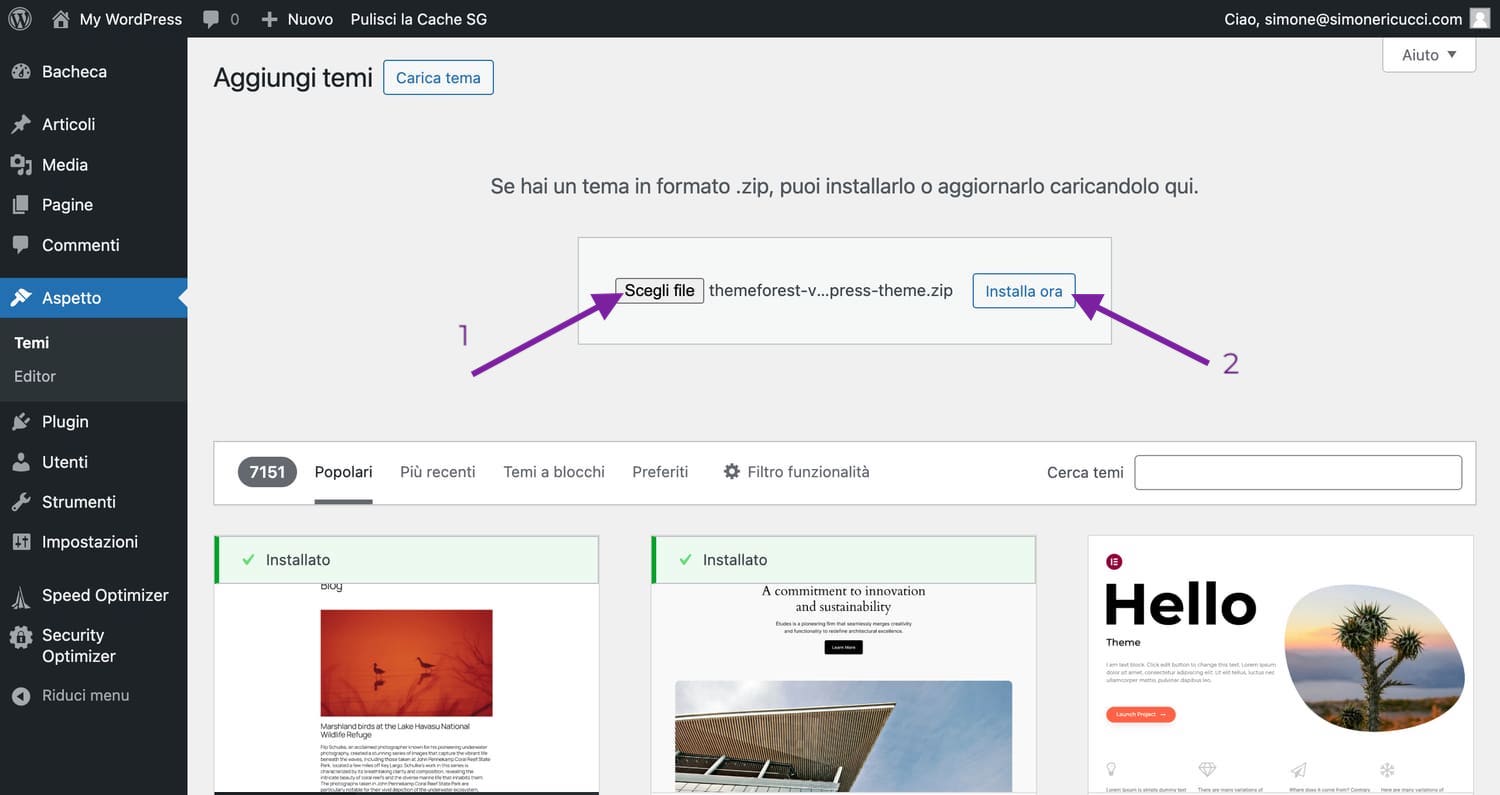
Ti si aprirà quindi un modulo di caricamento, seleziona tra i tuoi file lo .zip scaricato in precedenza e poi clicca su Installa ora.
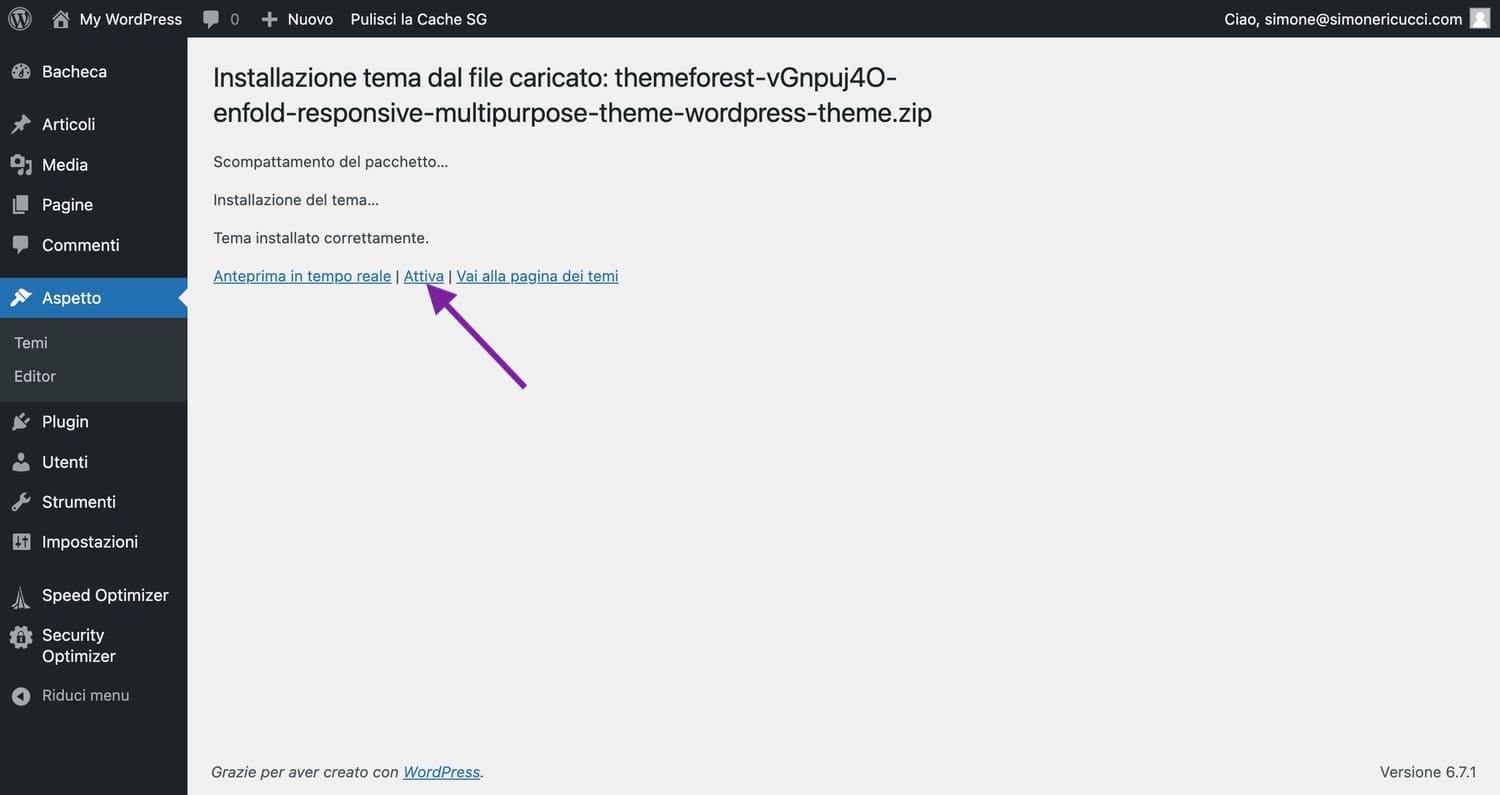
Se tutto è andato a buon fine ti ritroverai davanti ad una schermata di riepilogo come questa, su cui dovrai cliccare Attiva.
Attivare il tema
Quest’ultimo passaggio ti servirà per attivare il supporto e gli aggiornamenti del tema Enfold.
Torna alla sezione Download, dove troverai il pulsante di Download per scaricare il tuo tema. Questa volta clicca però su License certificate & purchase code (text).
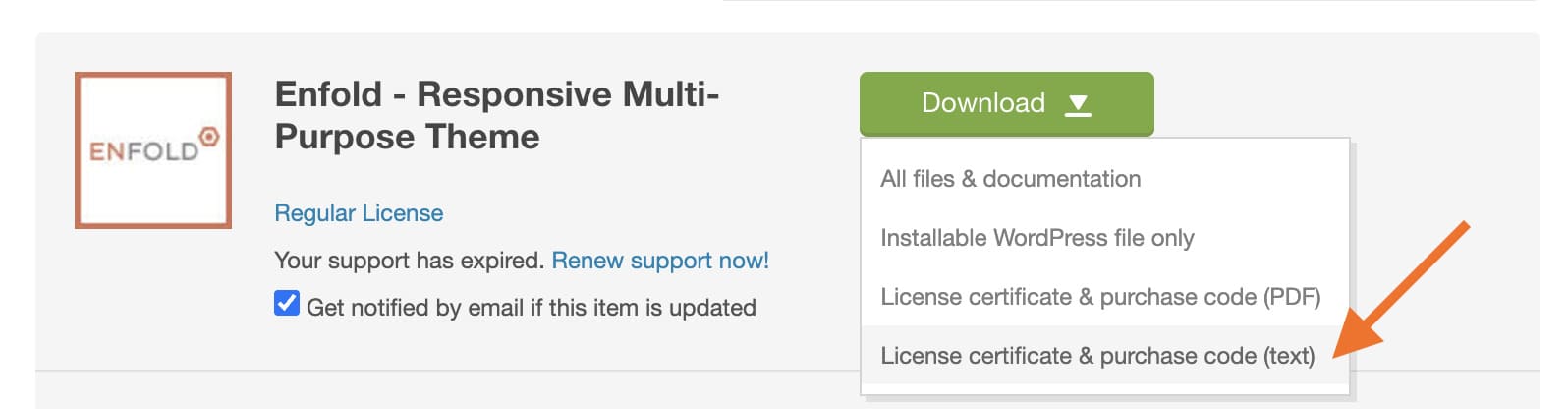
Scaricherai un file di testo che contiene una voce chiamata Item Purchase Code, copia questo codice.
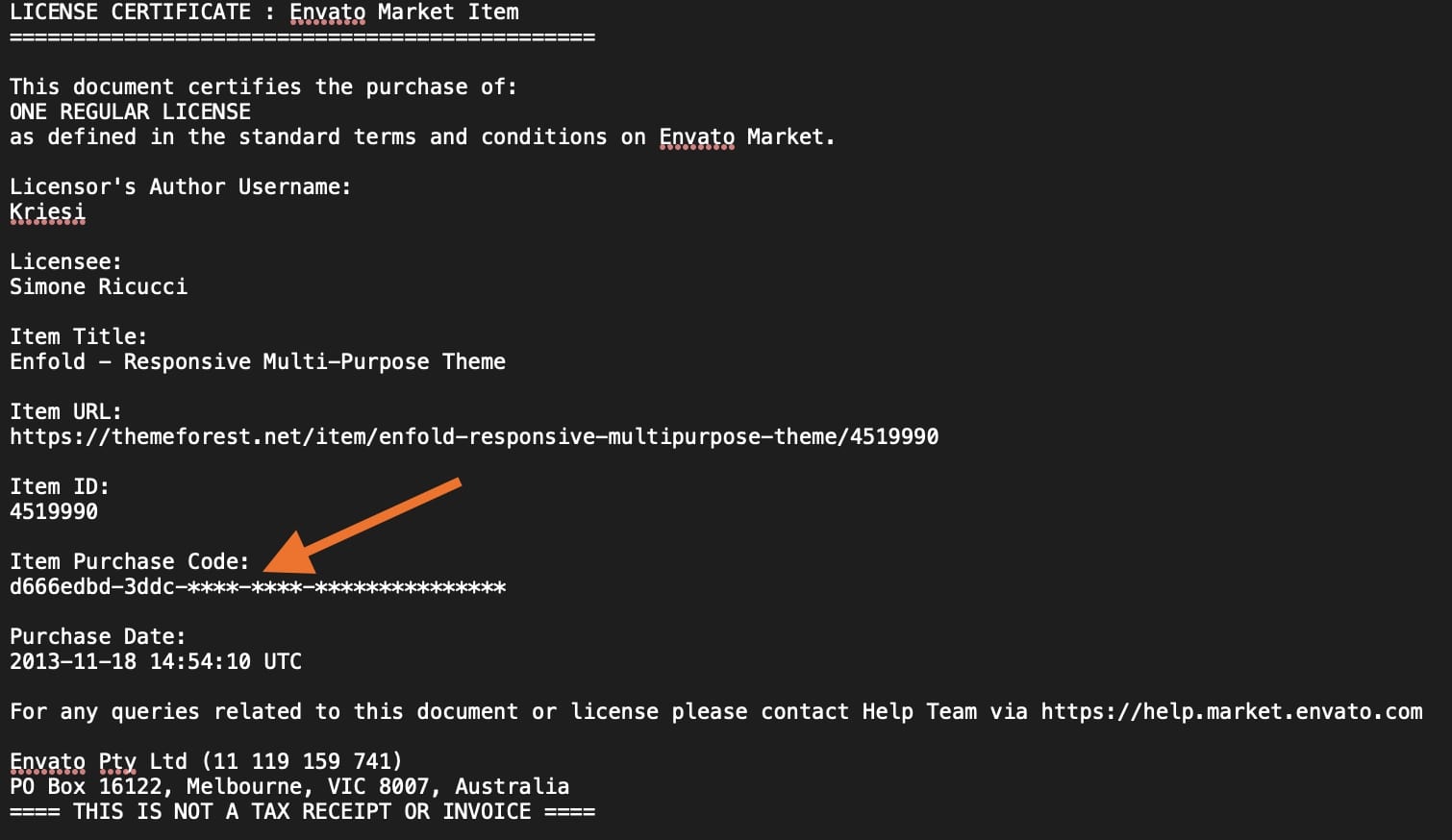
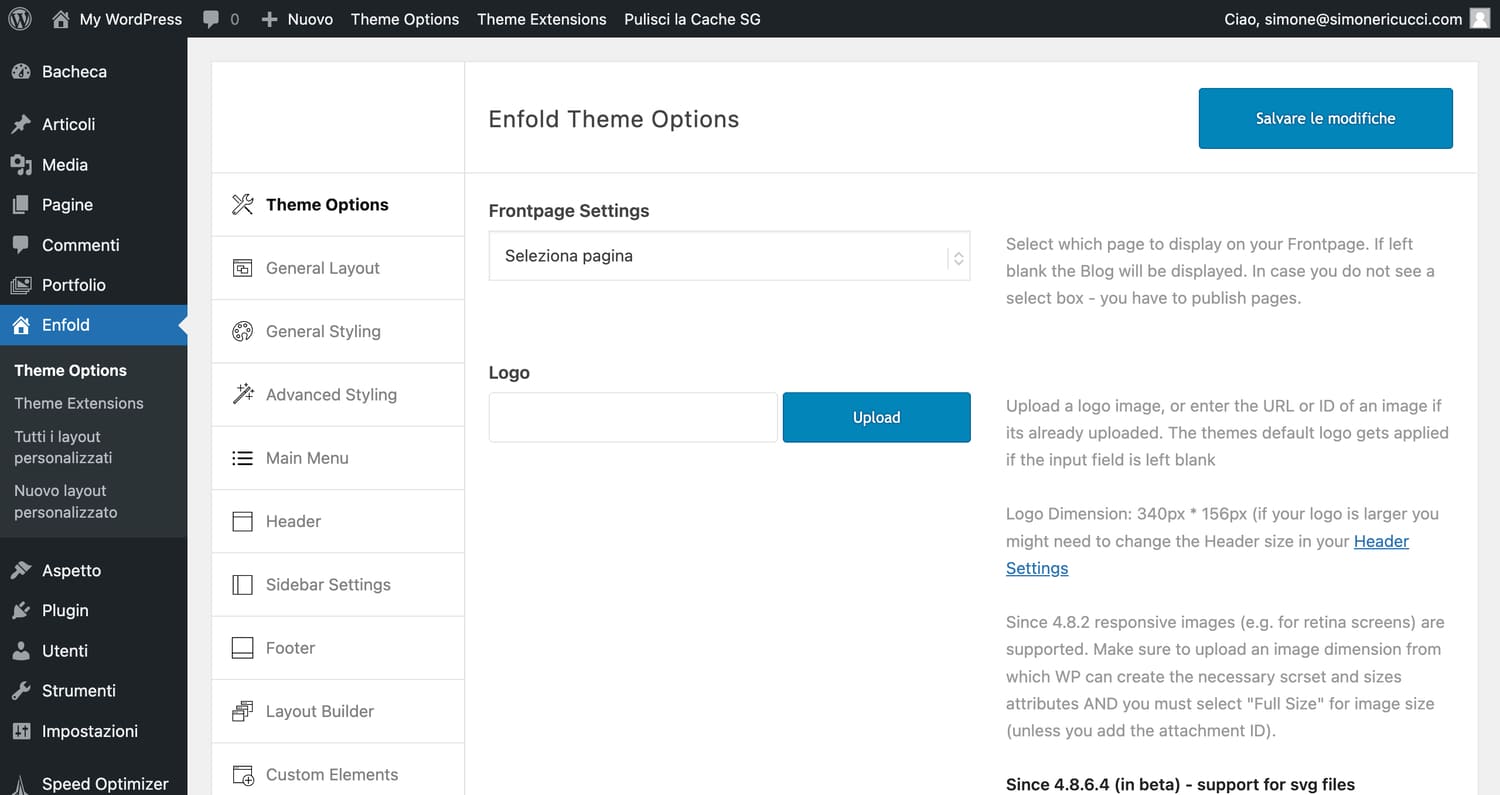
E incollalo qui nelle impostazioni del tema.
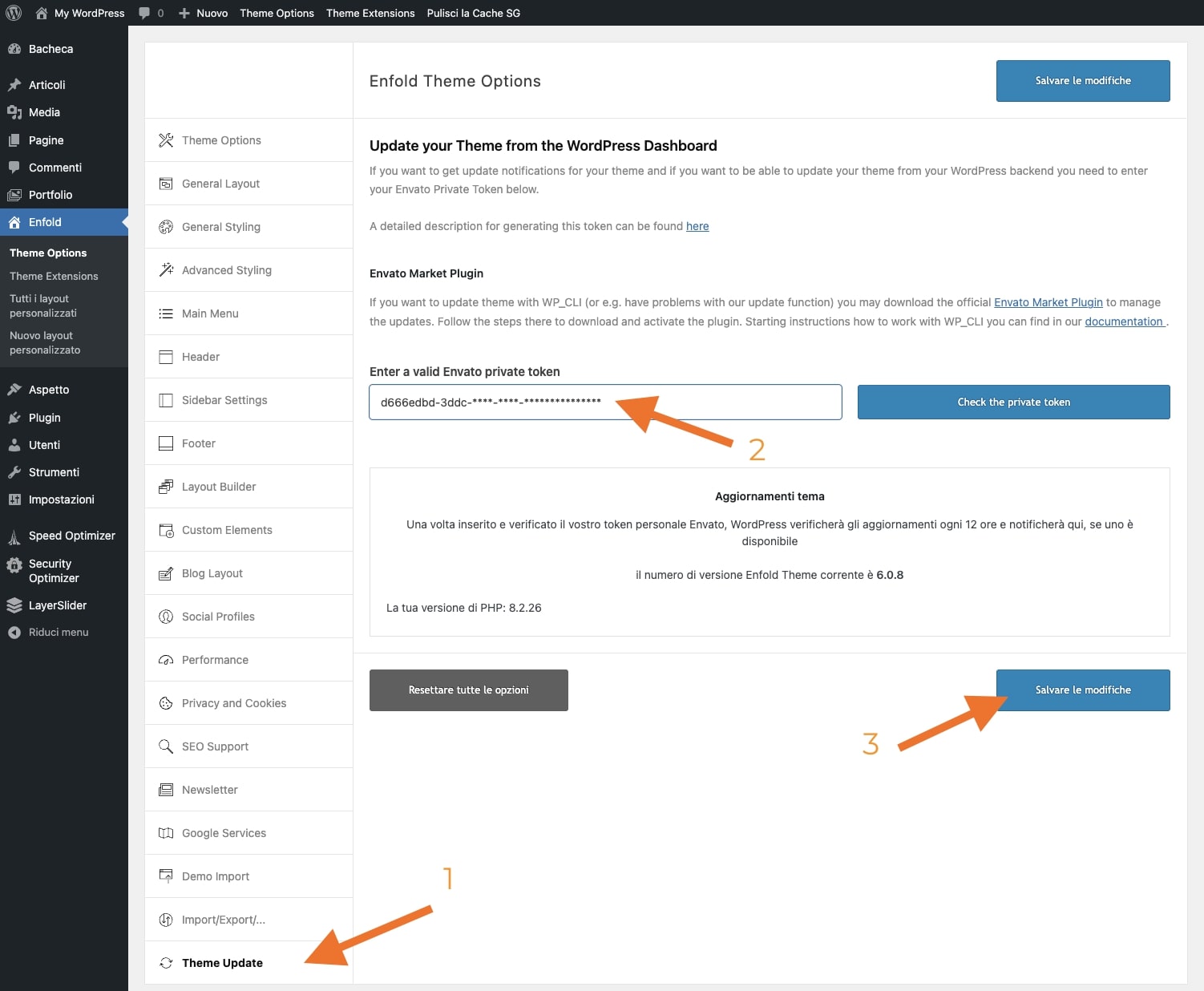
Se tutto è andato a buon fine, riceverai un messaggio di conferma. Da questo momento il tuo tema riceverà gli aggiornamenti quando verrà rilasciata una nuova versione di Enfold.
Come personalizzare il tuo tema Enfold
Per prima cosa, vediamo come si presenta il sito web dopo aver installato il tema di Enfold.
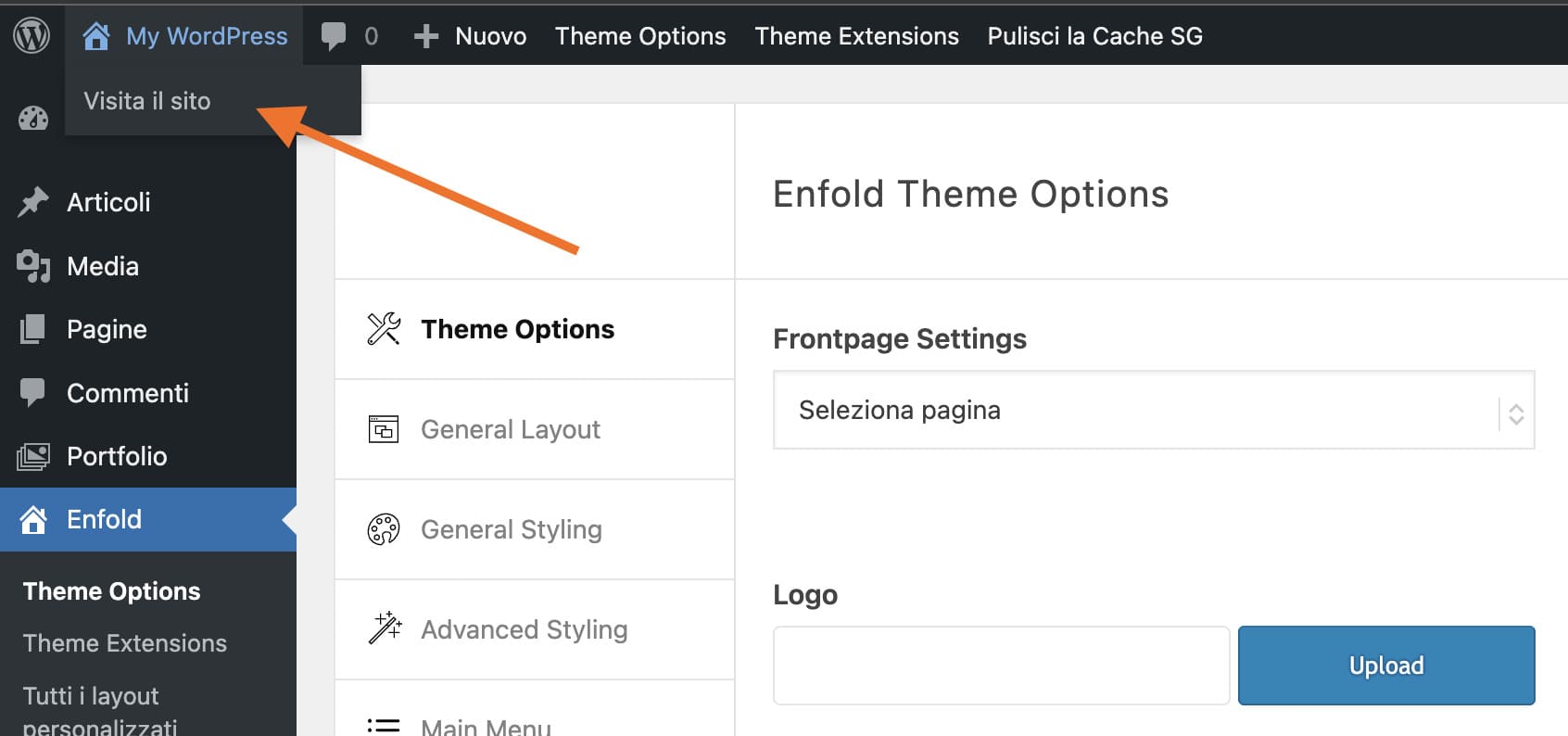
Ecco come appare visivamente il sito web dopo aver attivato il tema Enfold.
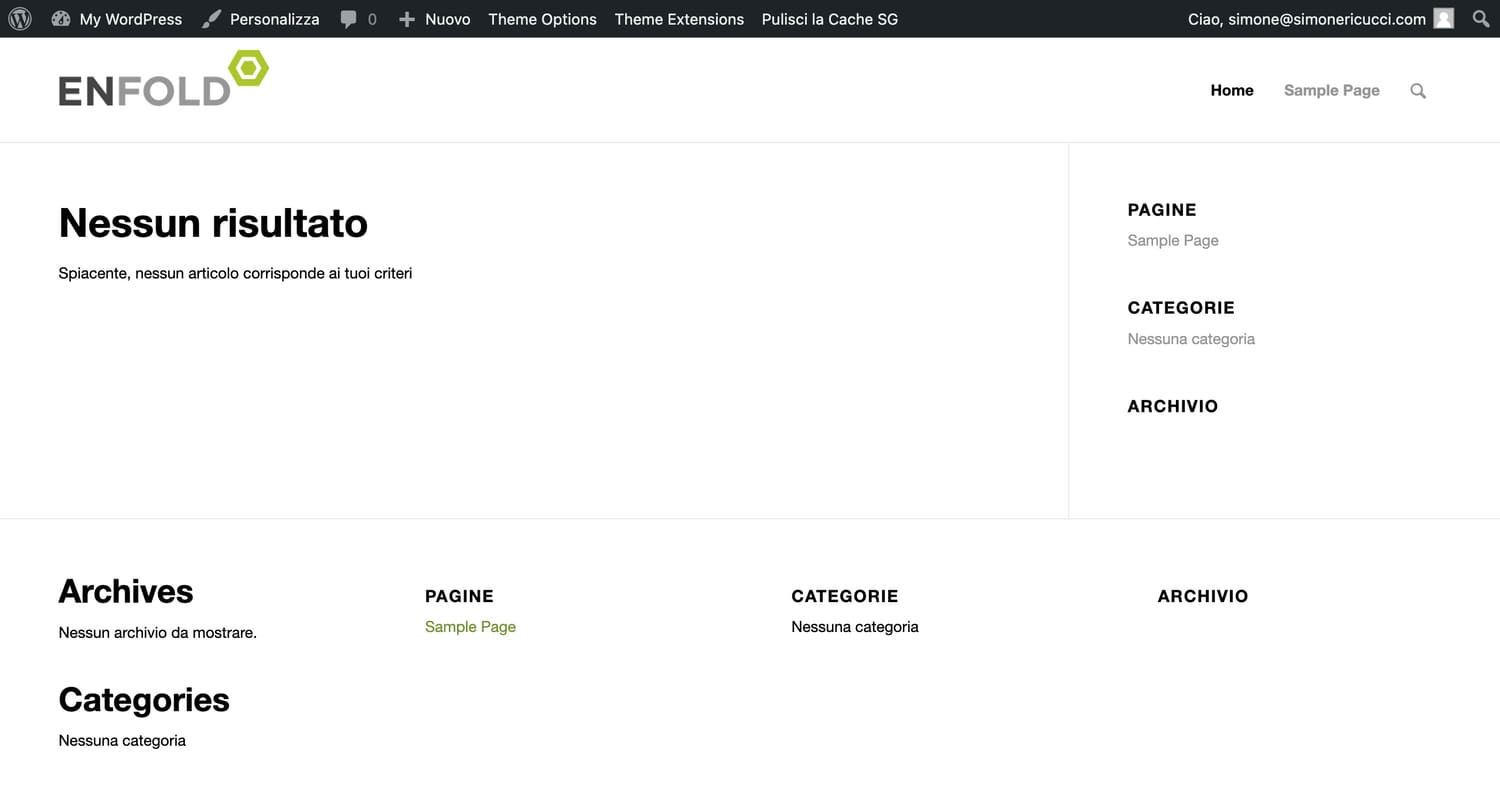
Piuttosto bruttino, non credi? 😅
Bene, iniziamo a personalizzarlo.
Personalizza il tuo sito web
Per scopi didattici, andremo a creare un sito vero e proprio per un’attività commerciale: un centro estetico.
Articolo in aggiornamento
Ho deciso di rendere disponibile questo articolo un po’ alla volta, dato che i contenuti sono davvero tanti e voglio assicurarmi che siano utili e ben fatti. Così puoi iniziare subito a leggere le prime parti e, nel frattempo, sto lavorando per aggiungere tutto il resto. 📚✨
Torna presto per le novità oppure, se hai bisogno di una mano nel frattempo, non esitare a contattarmi: sono qui per aiutarti!
Ricorda inoltre che puoi approfittare del BONUS per avere una Consulenza gratuita con me di 30 minuti, oppure prenotarne una di 60 minuti a pagamento attraverso questo link.
Consulenza Gratuita
Prenota la consulenza
Il calendario è fornito da TidyCal. Si carica solo se lo apri, così la pagina non contatta servizi esterni finché non lo decidi tu.
Oppure aprilo su TidyCal.
Consulenza per creare Sito Web di 1h
Prenota la consulenza
Il calendario è fornito da TidyCal. Si carica solo se lo apri, così la pagina non contatta servizi esterni finché non lo decidi tu.
Oppure aprilo su TidyCal.

COME POSSO AIUTARTI
Hai un progetto di business in mente ma non sai da che parte iniziare, o vorresti dare maggiore visibilità alla tua attività commerciale per avere più clienti grazie al web?
COSA FACCIO